实际试用
完成 console2svg 的安装后,马上试试看吧。
拍摄静态图片
Section titled “拍摄静态图片”-
使用
console2svg capture -- (any-command)执行任意命令。Terminal console2svg capture -- console2svg -
这样就完成了。默认会生成到
output.svg。 -
在浏览器中打开生成的
output.svg。你应该会看到类似下面的输出。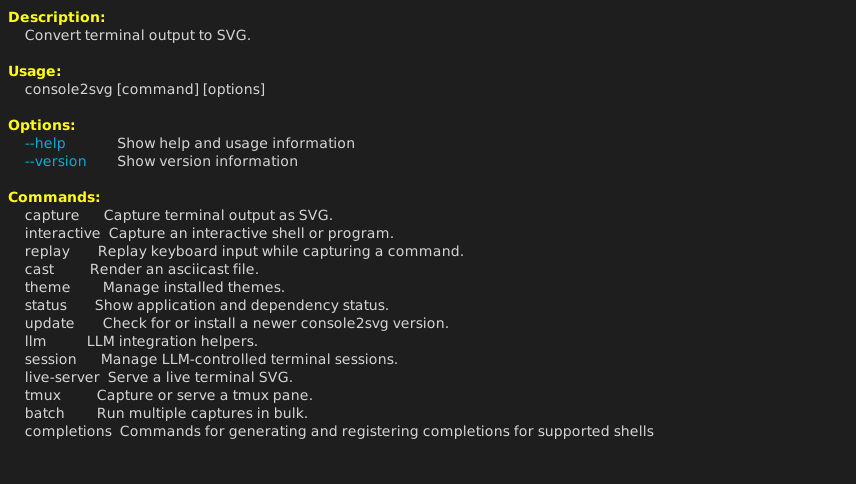
capture 支持若干(其实很多)选项参数。
例如,让 oh-my-logo 按以下条件显示。
-o console2svg.svg:将输出目标更改为console2svg.svg。-w 100:固定窗口宽度(默认自动)。-c:在输出开头添加类似$ oh-my-logo ...的执行命令显示。-d macos-pc:使其看起来像 macOS 窗口,并在周围添加留白。- 只指定
-d时,会按macos(无留白)处理。
- 只指定
--background "#ff7e5f" "#feb47b":使用 sunset 风格的渐变背景。
console2svg capture -o console2svg.svg -w 100 -h 10 -c -d macos-pc \ --background "#ff7e5f" "#feb47b" \ -- oh-my-logo "console2svg" sunset --filled --letter-spacing 0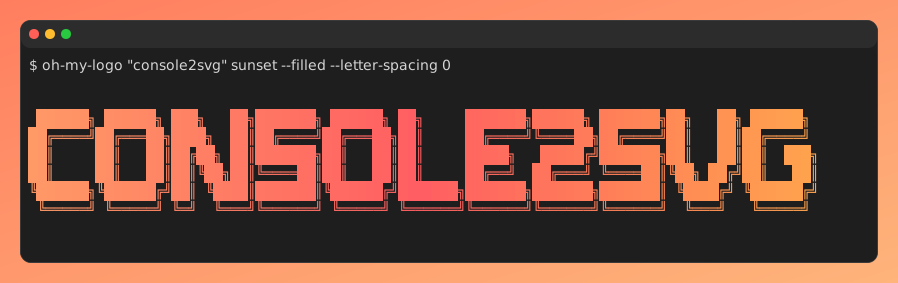
详情请参阅拍摄静态图片页面。
-
给
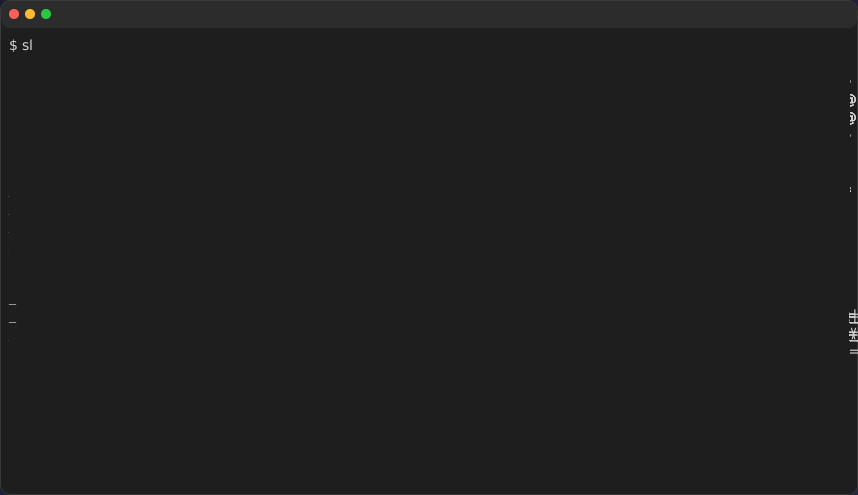
capture命令传入-v,然后执行任意命令。Terminal console2svg capture -c -d -v -- sl -
以上即完成。生成结果如下所示。
例如,让 nyancat 按以下条件显示。
-w 160 -h 32:宽度 160,高度 32。-c:在输出开头添加类似$ nyancat的执行命令显示。-d:使其看起来像 macOS 窗口(无留白)。等同于-d macos。-v:启用视频输出。--timeout 5:经过 5 秒后自动结束。--sleep 0.5:从最终帧回到循环开头前等待 0.5 秒。
console2svg capture -w 160 -h 32 -c -d -v \ --timeout 5 --sleep 0.5 -- nyancat -d 10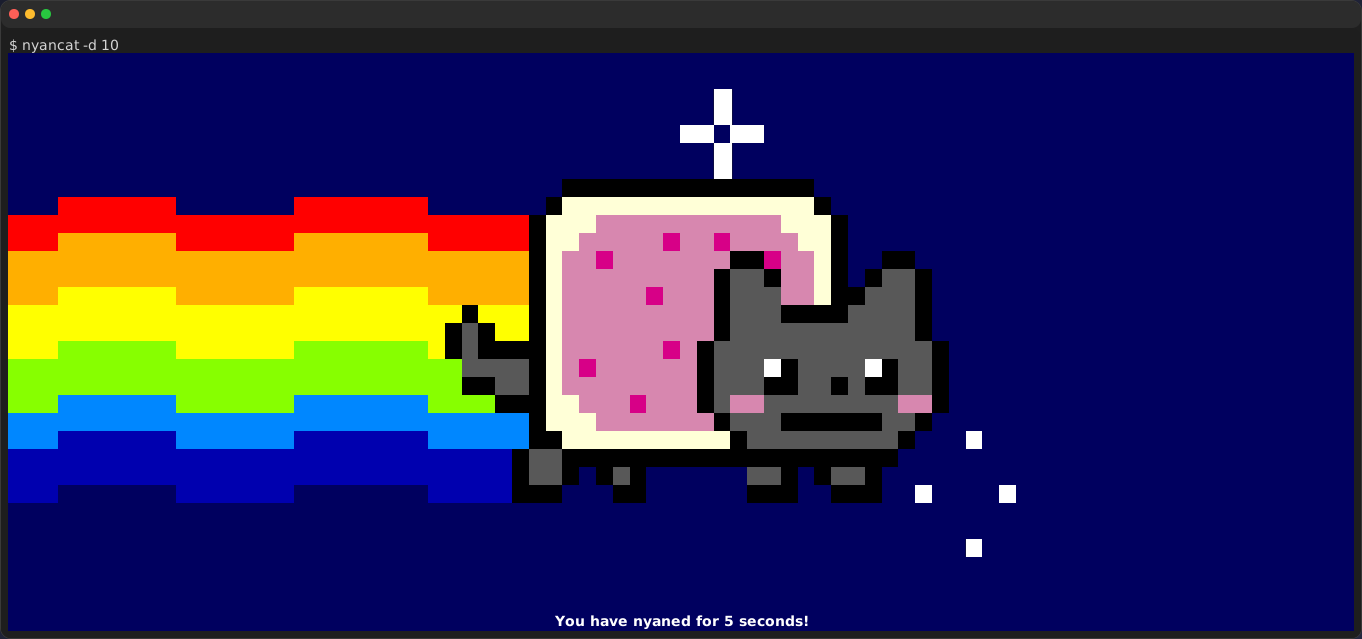
详情请参阅拍摄视频页面。
接下来做什么
Section titled “接下来做什么”接下来可以阅读 capture 命令参考,了解拍摄静态图片或尝试拍摄视频。你也可以设置 Shell 补全,或使用 tmux 集成捕获正在运行的窗格。