実際に使ってみる
console2svgのインストールが完了したら、早速使ってみましょう。
静止画を撮影する
Section titled “静止画を撮影する”-
console2svg capture -- (any-command)で好きなコマンドを実行します。Terminal console2svg capture -- console2svg -
これで完了です。標準では
output.svgに生成されます。 -
生成された
output.svgをブラウザで開いてみましょう。以下のような出力になっているはずです。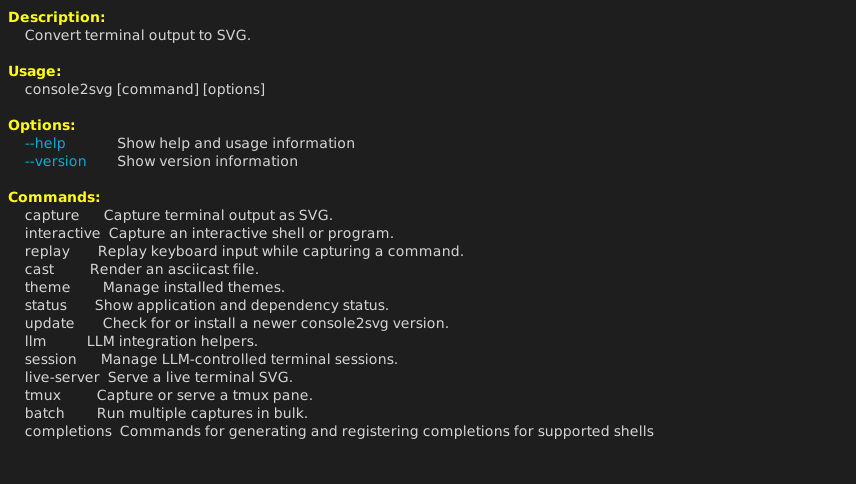
オプションを指定する
Section titled “オプションを指定する”captureはいくつか(いくつも)のオプション引数を受け付けます。
例えば、oh-my-logoを以下のような条件で表示させてみます。
-o console2svg.svg: 出力先をconsole2svg.svgに変更します。-w 100: ウインドウ幅を固定します(標準では自動)-c: 出力の先頭部分に$ oh-my-logo ...のような実行コマンドの表示を追加する。-d macos-pc: macOSのウインドウのような見た目にし、周囲に余白を設けます。-dのみ指定した場合、macos(余白なし)として取り扱われます。
--background "#ff7e5f" "#feb47b": sunset風のグラデーション背景にします。
console2svg capture -o console2svg.svg -w 100 -h 10 -c -d macos-pc \ --background "#ff7e5f" "#feb47b" \ -- oh-my-logo "console2svg" sunset --filled --letter-spacing 0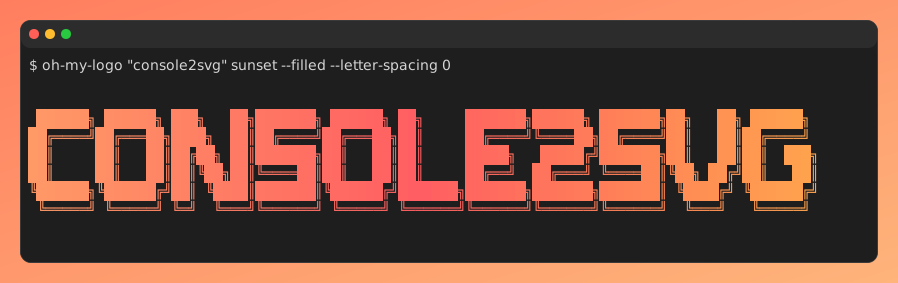
詳しくは 静止画を撮影するのページを参照ください。
動画を撮影する
Section titled “動画を撮影する”-
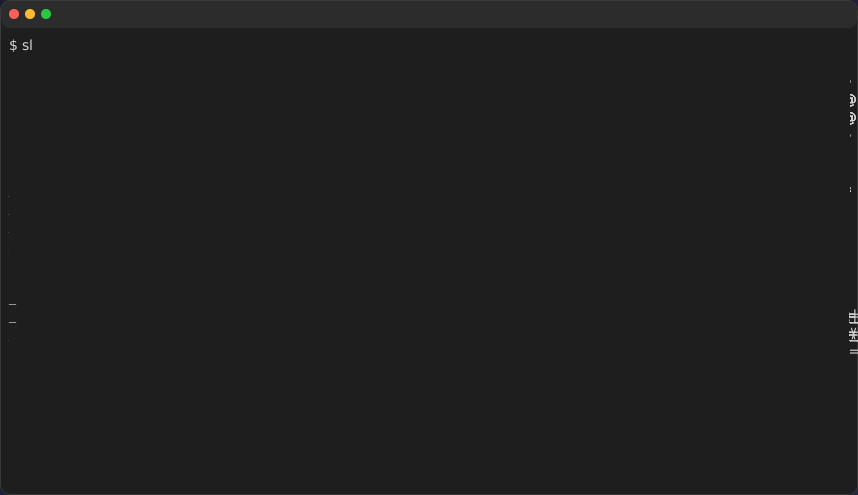
captureコマンドに-vを渡したうえで、で好きなコマンドを実行します。Terminal console2svg capture -c -d -v -- sl -
以上で完了です。生成された結果は以下のようになります。
オプションを指定する
Section titled “オプションを指定する”例えば、nyancatを以下のような条件で表示させてみます。
-w 160 -h 32: 幅160, 高さ32にします。-c: 出力の先頭部分に$ nyancatのような実行コマンドの表示を追加する。-d: macOSのウインドウのような見た目にします(余白なし)。-d macosと同等。-v: 動画出力を有効にします。--timeout 5: 5秒経過後に自動で終了させます。--sleep 0.5: 最終フレームからリピートするまでの間に0.5秒待機を入れます。
console2svg capture -w 160 -h 32 -c -d -v \ --timeout 5 --sleep 0.5 -- nyancat -d 10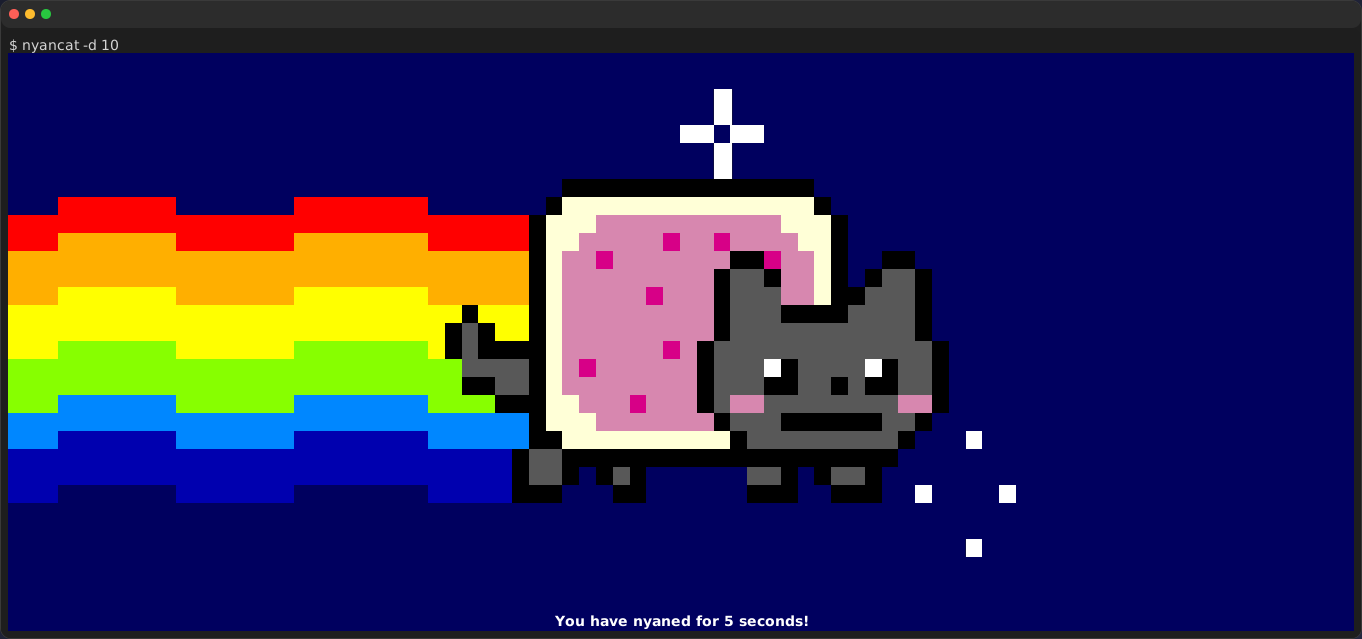
詳しくは 動画を撮影するのページを参照ください。
次に進むには
Section titled “次に進むには”capture コマンドのリファレンスで詳細を確認したり、静止画の撮影や動画の撮影を試したりできます。また、シェル補完を設定したり、tmux 連携で実行中のペインをキャプチャしたりすることもできます。